引言:为什么需要实时同步?
在现代多设备办公与生活场景中,我们频繁在手机和电脑间切换。纸飞机(Telegram)作为一款流行的即时通讯工具,其强大的多设备同步能力是核心优势之一。然而,许多用户并未完全掌握如何设置和优化,以实现真正“实时”的消息传递,导致信息遗漏或体验割裂。本攻略旨在为您提供一套完整、可操作的解决方案。
一、同步基础:理解Telegram的同步机制
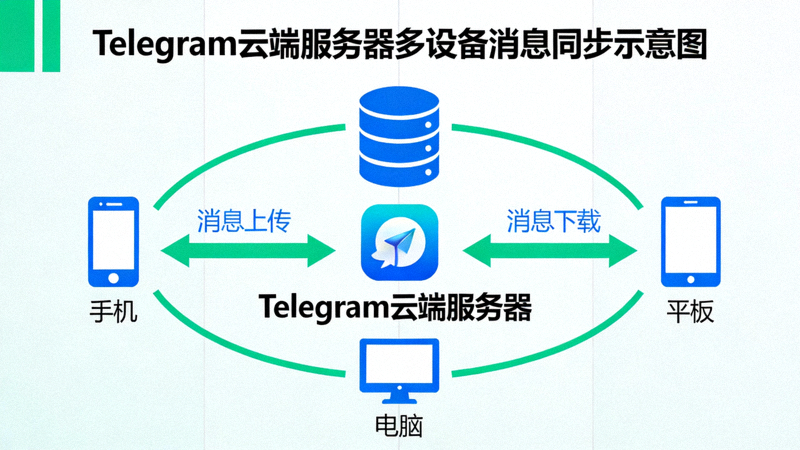
Telegram采用基于云的架构,所有消息(除“秘密聊天”外)均存储在Telegram云端服务器上,而非单一设备。这意味着:
- 多终端在线:您的手机、电脑、平板可以同时登录同一账号并保持活跃。
- 实时推送:任何设备收到新消息,都会通过推送服务即时通知其他所有已登录设备。
- 状态同步:消息的已读状态、编辑记录、删除操作会在所有设备间同步。
二、实现完美同步的5个核心步骤
正确登录与授权
在电脑浏览器访问Telegram Web或下载Telegram Desktop客户端。使用手机Telegram App扫描屏幕上的二维码完成登录授权。这是建立同步连接的第一步。
启用所有关键通知
在手机和电脑端的设置中,检查并确保“通知与声音”选项已开启。特别是电脑端,需允许系统级通知,并保持Telegram在后台运行。
优化网络连接
稳定的网络是实时同步的基石。确保电脑和手机连接至可靠且延迟低的网络。尽量避免使用限制性过强的企业网络或公共VPN。
管理活跃会话
定期在手机App的“设置 > 设备”中查看活跃会话。移除不常用或未知的设备,减少连接干扰,确保同步资源集中于常用设备。
善用“已读”状态同步
在一台设备上阅读消息后,其他设备上的未读计数会立即消失。利用此特性管理沟通进度,避免重复处理信息。
三、高级技巧与故障排除
3.1 解决同步延迟或不同步问题
- 检查设备在线状态: 确保手机和电脑端的Telegram均处于联网状态,且未被系统强制休眠或结束进程。
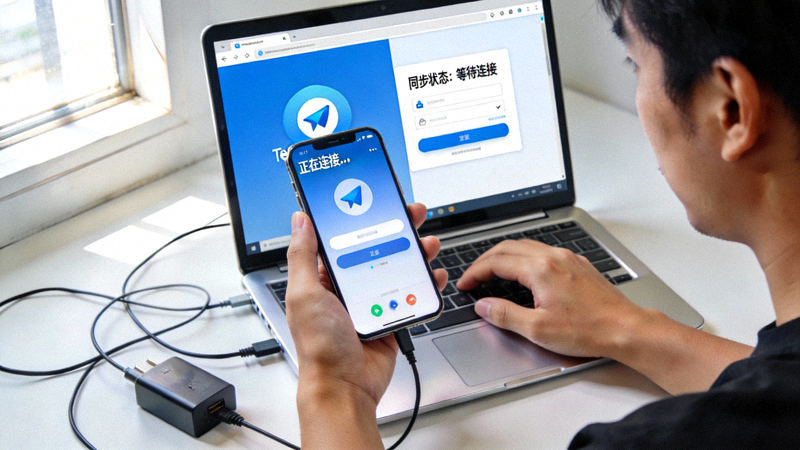
- 重启同步服务: 尝试在手机和电脑上完全退出Telegram,然后重新登录。这能刷新与云端的连接会话。
- 更新应用程序: 将手机App和电脑客户端更新至最新版本,修复已知的同步漏洞。
3.2 文件与媒体同步优化
默认设置下,媒体文件(如图片、视频)的自动下载可能在电脑和手机上有不同规则,以节省流量和存储空间。
- 在“设置 > 数据和存储”中,分别为手机和电脑配置“自动下载媒体”的规则(如仅在Wi-Fi下)。
- 重要文件可通过“收藏”功能保存,它们将在所有设备的“已收藏”文件夹中永久可访问。
3.3 利用“草稿”同步进行跨设备写作
在一台设备上开始输入消息但未发送时,这份“草稿”会实时同步到其他设备。您可以在手机上开始起草,然后在电脑上继续编辑并发送,实现无缝衔接。
四、安全与隐私同步须知
- 秘密聊天不同步: “秘密聊天”使用端到端加密,且仅存在于发起聊天的两台设备之间,不会在云端备份,也无法在其他设备上访问。
- 登录安全: 所有新设备登录都需要原设备的授权(扫码或验证码),请妥善保管您的手机SIM卡和已登录设备。
- 同步范围: 同步内容包括普通聊天消息、媒体、联系人、群组列表等,但本地设置(如主题、通知音)可能不会跨设备同步。
五、总结:打造无缝消息流
通过遵循以上攻略,您可以将Telegram电脑版和手机版打造成一个高效统一的消息中心。实时同步不仅能防止信息遗漏,更能让您根据场景自由选择最合适的设备进行沟通和回复,真正释放多设备协作的潜力。记住,稳定的网络、正确的设置和客户端的及时更新是保持同步畅通无阻的三大支柱。
本文相关关键词
本攻略详细涵盖了实现Telegram电脑版与手机间实时同步所需的设置、优化及问题解决方法。掌握这些技巧,确保您的纸飞机消息永不遗漏,沟通效率倍增。