在当今多设备协同工作的时代,消息同步的连贯性至关重要。纸飞机(Telegram)凭借其强大的云端架构,天生支持多设备实时同步。然而,要充分发挥这一优势,避免消息遗漏或延迟,需要正确的设置与理解。本文将深入剖析实现完美同步的五个核心步骤。
实现无缝同步的5个关键步骤
确保所有设备使用同一Telegram账号登录
这是同步的基础。请务必在您的手机(iOS/Android)、电脑(Windows/macOS/Linux)以及任何平板设备上,使用完全相同的手机号码登录Telegram。登录过程通常需要通过主设备(通常是手机)接收验证码。
操作要点:在电脑浏览器或桌面应用程序中访问 telegram.org 或直接下载Telegram Desktop,选择登录,然后按照提示用手机Telegram App扫描二维码或输入手机号验证。

启用“云端聊天记录”与“自动媒体下载”优化设置
Telegram的同步核心在于云端。您无需手动备份或传输。但为了最佳体验,需要在设置中确认相关选项已优化。
- 在手机App中:进入“设置” -> “数据和存储” -> 确保“云端聊天记录”处于启用状态。这是默认开启的,但建议检查确认。
- 在电脑版中:进入“设置” -> “高级” -> 查看“自动媒体下载”规则。建议为Wi-Fi和移动网络分别设置合理的自动下载规则(如图片、文件大小限制),避免在同步大量媒体时消耗过多流量或存储空间,但又不影响关键信息的即时可见性。

保持网络连接稳定,理解同步机制
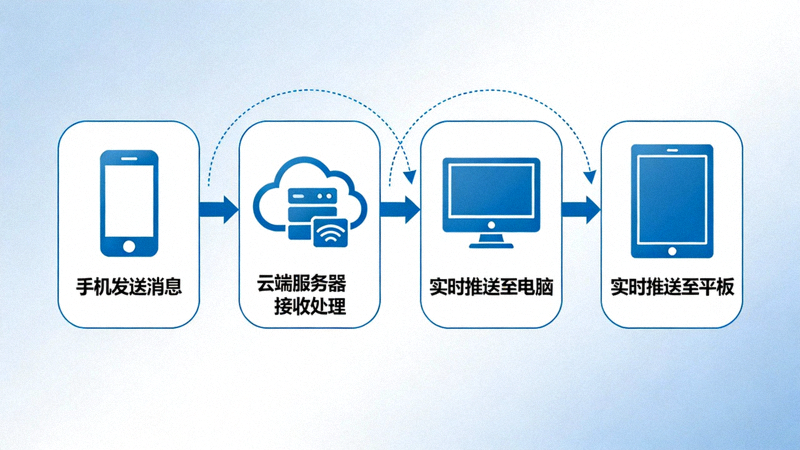
同步是实时的,但依赖于网络。当您在一台设备上发送或接收消息时,该更新会瞬间上传至云端,并立即推送到您的其他在线设备。如果某台设备离线,消息会在其重新上线时立即同步。
关键理解: 您不需要在电脑和手机之间进行“手动同步”操作。所有操作(发送、接收、已读状态、删除)都是自动且双向的。电脑版并非简单地“镜像”手机,而是作为一个完全平等的独立客户端运行。
管理设备会话与安全
您可以随时查看和管理所有已登录的设备,这对于安全和同步都很有用。
- 查看设备列表: 在手机App中,进入“设置” -> “设备” (或“隐私与安全” -> “活跃会话”)。这里会列出所有当前登录了您账号的设备(电脑、平板、其他手机等)。
- 终止不使用的会话: 如果您在公共电脑上登录过,或丢失了某台设备,请务必在此列表中终止该设备的会话。这不会删除您的聊天记录,但会强制该设备下线,防止未授权访问。
- 同步影响: 终止会话后,该设备将停止接收新消息。当您重新在该设备上登录时,完整的消息历史会从云端重新同步下来。

处理特殊聊天类型与高级技巧
了解不同聊天类型的同步特性,可以避免困惑。
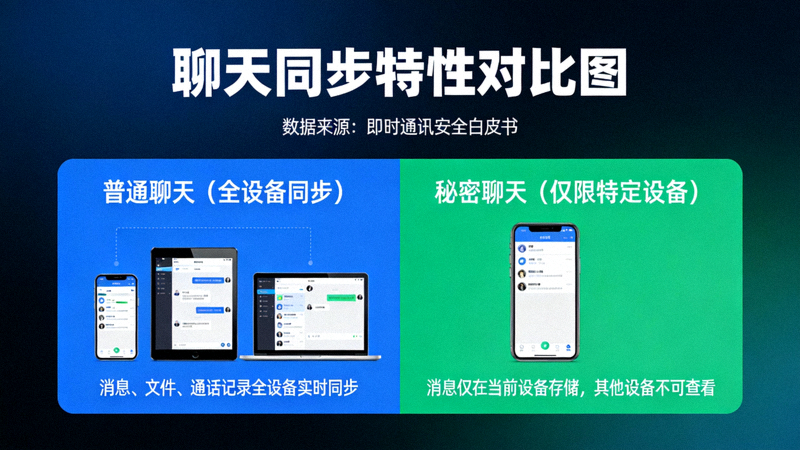
- 秘密聊天: 这是端到端加密且不同步的。秘密聊天仅存在于发起它的两台特定设备之间,不会出现在您的其他设备上。这是出于最高级别的隐私设计。
- 已读状态同步: 在所有普通聊天中,您在一台设备上阅读了消息,其他设备上的“未读”状态会立即同步消失。
- 文件与媒体: 发送或接收的文件和媒体都存储在云端。在任何一台设备上点击下载后,文件会下载到该设备的本地存储中,但云端链接始终有效,您可以在其他设备上随时重新下载。
- 使用“已保存消息”: 这是一个与您自己对话的云端笔记板。在这里存放的链接、文件、文本会在所有设备上完美同步,是进行跨设备内容收集的绝佳工具。
总结
通过遵循以上五个步骤——统一账号登录、优化云端与下载设置、保持网络畅通、管理设备会话、理解特殊聊天规则——您将能够充分发挥纸飞机(Telegram)电脑版在多设备同步方面的强大优势。从此,您可以在电脑上舒适地处理长篇对话和文件,在手机上随时接收通知和快速回复,实现真正无缝的跨设备通信体验。同步不再是需要操心的问题,而是提升您工作效率和沟通连贯性的隐形助手。