在现代项目协作中,及时、准确的信息同步是成功的关键。纸飞机(Telegram)凭借其强大的多设备消息同步能力,已成为众多团队的首选沟通工具。本指南将深入解析Telegram电脑版的多设备同步机制,并提供一套完整的设置与优化方案,助力您的团队提升协作效率。

一、 同步核心原理与优势
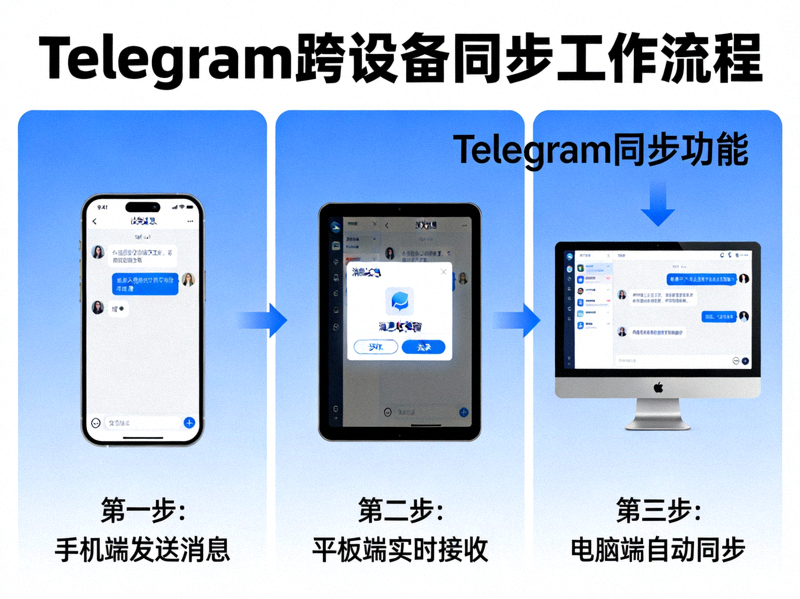
Telegram采用云端存储的架构,所有消息、媒体和文件均安全地保存在加密的云端服务器上。这意味着当您在一台设备上发送或接收消息时,该信息会立即上传至云端,并实时推送到您登录同一账号的所有其他设备(包括电脑、手机、平板)。
项目协作优势: 对于团队而言,这种同步机制确保了:
- 信息一致性: 所有成员看到的对话历史与最新消息完全一致,避免信息差。
- 设备自由切换: 成员可在办公室电脑、个人手机或家中平板间无缝切换工作,对话进度永不丢失。
- 文件即时可达: 在电脑上传的项目文件,成员可立即在手机端查看或下载,反之亦然。
- 状态实时同步: 消息已读状态、编辑记录在所有设备上同步更新。
二、 项目协作同步设置完全步骤
1
准备工作:确保账号与设备就绪
核心操作:
- 统一账号: 确保所有团队成员使用手机号成功注册并验证了Telegram账号。
- 下载电脑版: 访问Telegram官网 (desktop.telegram.org) 下载并安装适用于您操作系统(Windows, macOS, Linux)的官方桌面客户端。
- 移动端安装: 在手机或平板上的应用商店安装Telegram官方App。
协作提示: 建议团队在项目启动前,统一完成此步骤,并确认所有成员能正常登录。
2
关键步骤:电脑版登录与同步初始化
这是实现多设备同步的核心环节。
- 打开电脑版Telegram,点击“Start Messaging”。
- 在登录界面,选择您所在的国家,并输入您的完整手机号(包括国家区号)。
- 此时,您的手机端Telegram会立即收到一个登录验证码通知。将验证码输入电脑端。
- 登录成功后,您会发现电脑端几乎在瞬间开始加载并显示您手机端的所有聊天列表、群组和频道。
安全提示: 此过程通过您已信任的手机进行验证,无需在电脑上重复输入密码,既安全又便捷。所有同步连接均受端到端加密保护。
3
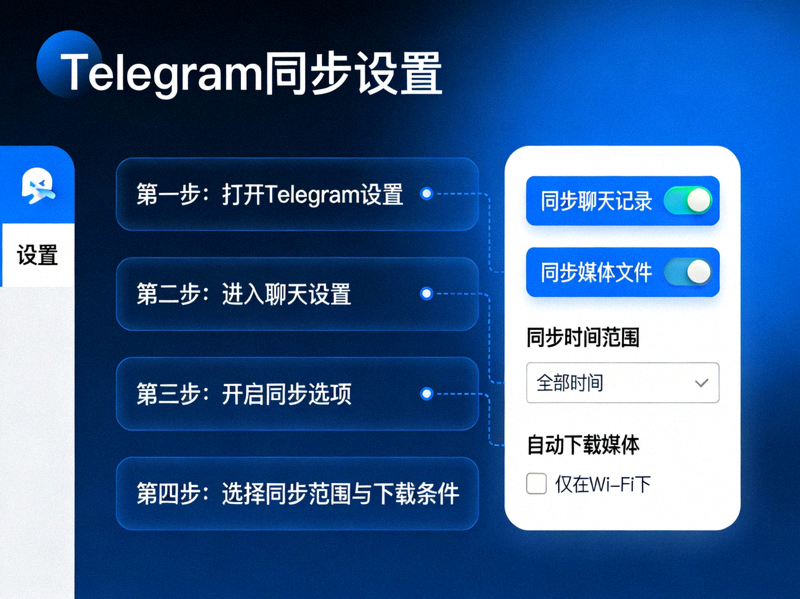
高级配置:优化团队同步体验
登录后,进入 Settings (设置) -> Advanced (高级),进行以下优化设置以提升团队协作效率:
| 设置项 | 推荐配置 | 对协作的益处 |
|---|---|---|
| Auto-download media (自动下载媒体) | 在“When using mobile data”和“When connected to Wi-Fi”下,为“Private Chats”和“Groups”启用照片、视频和文件自动下载。 | 确保项目相关的图片、文档能立即在本地查看,无需手动点击下载,加快信息流转速度。 |
| Chat folders (聊天文件夹) | 创建以项目命名的文件夹(如“项目A-核心组”、“项目B-设计反馈”),将相关群组和对话归类。 | 帮助团队成员在海量对话中快速聚焦当前项目,实现信息分类管理,界面更清晰。 |
| Notification settings (通知设置) | 为重要的项目群组开启“All Messages”通知,并为电脑版设置显眼的提示音或系统通知。 | 确保关键任务指令和紧急讨论能被即时察觉,不错过任何重要动态。 |
三、 项目协作中的同步场景与技巧
场景一:跨设备文件协作
团队成员A在工地用手机拍摄了现场照片,需要立即分享给在办公室使用电脑的设计师B。
- 操作: A在项目群中发送照片。
- 同步结果: B的电脑版Telegram会实时收到通知并自动下载该照片(如果设置了自动下载),B可直接在电脑大屏幕上查看并用于设计工作,无需通过数据线或第三方工具传输。
场景二:会议记录与任务分配同步
项目例会在会议室通过手机进行文字记录,会后需要整理并同步给所有成员。
- 操作: 记录员在手机端的项目群中发布会议纪要。
- 同步结果: 所有成员,无论是在外勤使用手机,还是在工位使用电脑,都能立即看到完整的纪要。电脑端用户可方便地复制文本、保存为本地文档或直接打印。
高效技巧: 在电脑版上,利用 Ctrl+F (Cmd+F on Mac) 可以在任何聊天中快速搜索关键词,迅速定位历史讨论中的决策或资料,这是手机端难以比拟的效率优势。
四、 常见问题与解决方案
| 问题 | 可能原因 | 解决方案 |
|---|---|---|
| 消息同步延迟 | 1. 本地网络不稳定。 2. 电脑或手机系统休眠/杀后台。 |
1. 检查Wi-Fi或蜂窝数据连接。 2. 在系统设置中,为Telegram应用允许后台活动与推送。 |
| 电脑版未显示最新消息 | 1. 电脑版未保持登录状态。 2. 多账号登录混淆。 |
1. 重新登录验证。 2. 确认所有设备登录的是同一个Telegram账号。 |
| 文件同步失败 | 1. 文件过大(超过2GB)。 2. 本地存储空间不足。 |
1. 使用Telegram的“大文件”分享功能或压缩后发送。 2. 清理设备存储空间。 |
五、 安全与隐私建议
对于项目协作,信息安全至关重要:
- 使用“Secret Chats”(秘密聊天)进行高度敏感的一对一沟通,该模式提供端到端加密,且消息不会存储在云端,无法在多设备间同步(仅在发起设备与接收设备间存在)。
- 为项目群组设置加入链接和权限管理,防止无关人员进入。
- 定期提醒团队成员不要在不安全的公共电脑上登录Telegram电脑版,使用完毕后务必退出登录。
通过遵循本指南,您的团队可以充分发挥Telegram电脑版多设备消息同步的强大威力,构建一个流畅、实时、高效的项目沟通与协作环境,让信息在团队成员间自由、安全地流动,真正实现“一处更新,处处同步”。
本指南相关关键词
Telegram电脑版团队协作设置
纸飞机多设备消息同步教程
项目群组消息实时同步
Telegram电脑版登录手机验证
跨设备文件共享Telegram
纸飞机聊天记录云端同步
Telegram同步延迟解决方法
团队使用纸飞机沟通技巧
Telegram电脑版高级设置优化
确保项目信息同步不遗漏