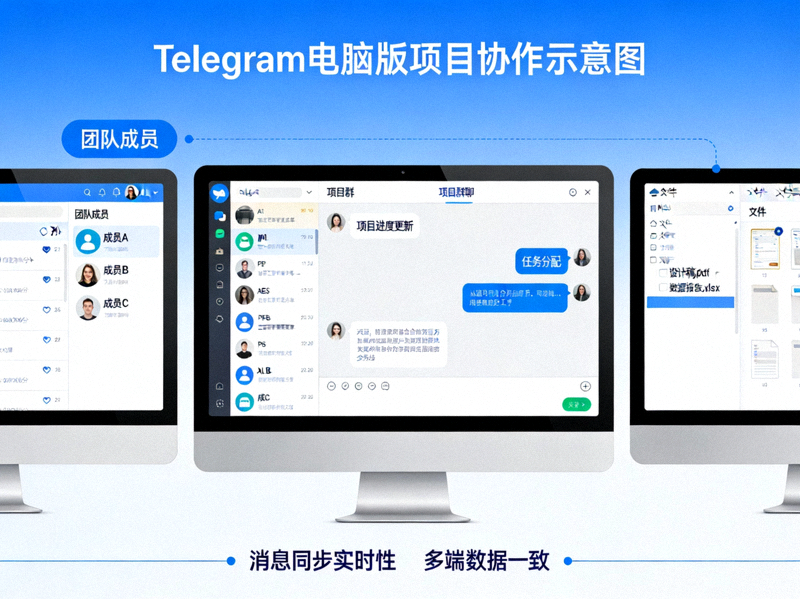
为什么需要优化跨设备工作流?
随着移动办公的普及,我们频繁在手机、平板和电脑之间切换。纸飞机(Telegram)作为重要的通讯工具,其消息能否在不同设备间实时、完整地同步,直接影响到沟通效率和信息管理的便捷性。一个优化的工作流可以节省大量时间,避免信息遗漏,并提升整体协作体验。
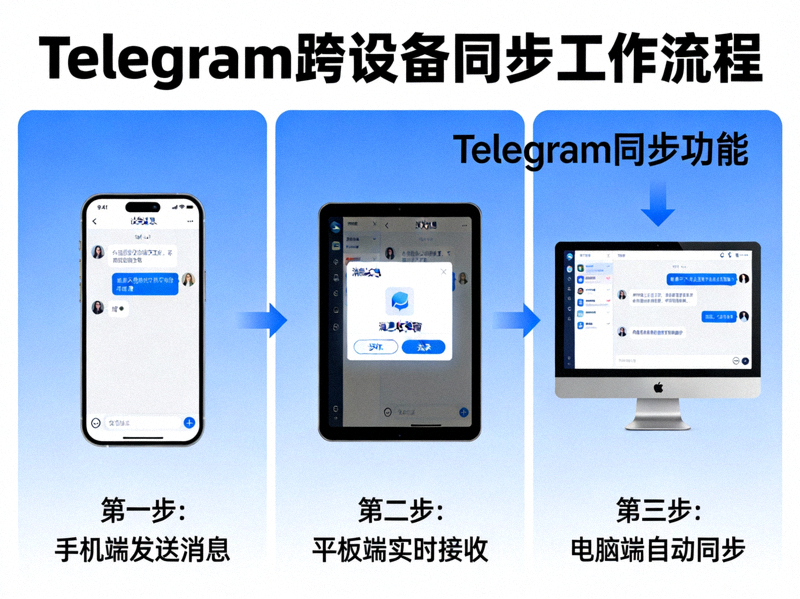
核心优化技巧与步骤
1 确保基础同步设置正确
首先,在手机和电脑版Telegram上登录同一账号。进入电脑版的设置 > 高级 > 聊天设置,确认“同步聊天记录”和“在设备间同步删除的消息”选项已开启。这是实现无缝同步的基石。
2 利用“已保存消息”作为工作枢纽
将“已保存消息”(Saved Messages)这个私人聊天用作临时工作台。在任何设备上看到的链接、文件、文本片段,都可以快速转发至此。它会在所有设备上实时同步,成为您跨设备传递信息的核心中转站。

3 为不同项目或主题创建专属聊天
对于长期项目,可以创建一个与自己的私人聊天或小群组。将所有相关讨论、文件和链接集中于此。当您在电脑上深度工作时,可以专注于这个聊天;在手机上移动时,也能随时查看最新进展,实现上下文的无缝切换。
4 善用电脑版的键盘快捷键与搜索
Telegram电脑版提供了强大的快捷键(如Ctrl+F搜索、Ctrl+Enter发送)。结合全局搜索功能(Ctrl+K),您可以瞬间在所有同步的聊天记录中找到需要的信息,极大提升在电脑端处理信息的效率。
5 管理通知以避免干扰
优化工作流也包括管理干扰。在电脑版设置中,可以为不同的聊天或群组设置自定义通知规则。例如,将工作群组设为重要通知,将娱乐频道静音。这样,当您在电脑前专注工作时,只会被关键信息打断。
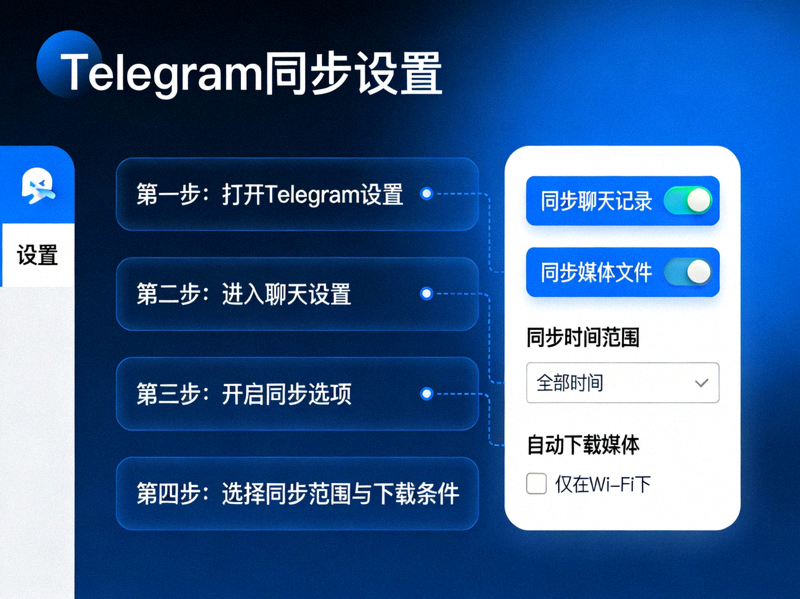
6 文件与媒体的智能同步管理
通过Telegram发送或接收的文件会自动同步到所有设备的“文件”标签页中。利用此功能,您可以在手机上随手拍下白板照片发送,稍后在电脑上直接从Telegram下载高清版本进行编辑,无需通过数据线或第三方云盘中转。
高级技巧与场景应用
场景一:会议记录同步
在会议室用手机快速记录要点并发送到工作群或“已保存消息”。回到工位打开电脑,所有记录已整齐呈现,可直接复制粘贴到正式文档中。
场景二:代码片段与链接共享
开发者在手机上浏览技术文章发现有用代码,将链接或代码片段发送到与自己的私人聊天。在电脑上编码时,直接打开同步过来的内容参考,实现灵感不中断。
场景三:多任务并行处理
在电脑上处理需要深度思考的邮件或文档时,将Telegram手机端置于手边,用于快速回复简单的询问或确认信息,保持电脑屏幕的专注空间不被频繁的聊天窗口打断。