为什么需要多设备消息同步?
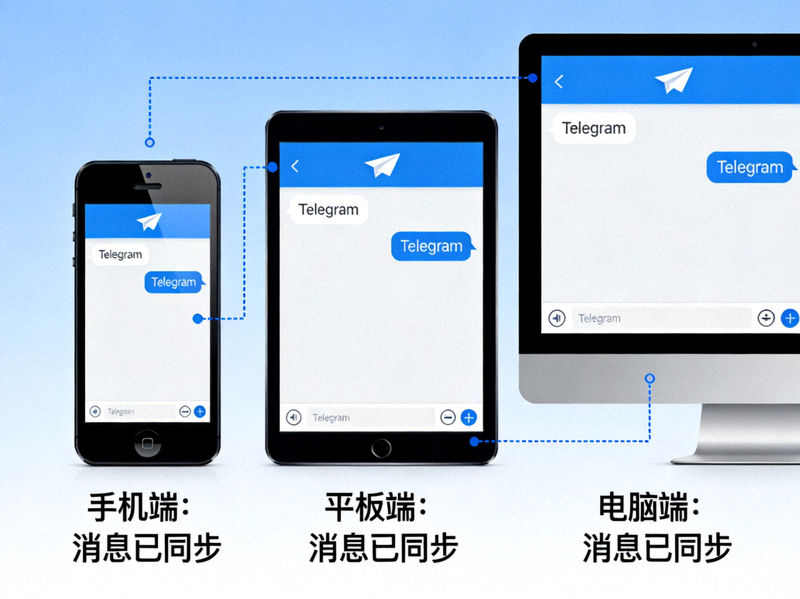
在现代工作和生活中,我们经常需要在手机、平板和电脑之间切换。纸飞机(Telegram)作为一款流行的即时通讯工具,其强大的多设备同步功能可以让您在不同设备上无缝继续对话,无需担心信息遗漏或重复发送。
Telegram同步功能的核心优势
- 实时同步:消息在所有登录设备上即时更新
- 完整历史记录:新设备登录后可访问全部聊天历史
- 文件共享同步:发送和接收的文件在所有设备上可用
- 独立通知:每个设备可单独设置通知偏好
- 无数量限制:可同时在多台设备上保持登录状态
重要提示
Telegram的同步基于云端,这意味着您的消息、媒体和文件都安全地存储在Telegram的服务器上,而不是单独的设备上。这是实现无缝多设备体验的技术基础。
实现完美同步的5个关键步骤
1 准备工作:确保基础设置正确
在开始同步之前,请确保您的手机和电脑都安装了最新版本的Telegram应用。同时,确保两个设备都能稳定连接互联网。
2 手机端设置:启用所有同步选项
在手机Telegram应用中,进入“设置” → “数据和存储” → “同步设置”,确保以下选项全部开启:
- 消息同步
- 媒体自动下载(根据网络环境设置)
- 联系人同步
- 聊天文件夹同步

3 电脑端登录:使用二维码快速连接
打开Telegram电脑版,选择“使用二维码登录”。然后在手机Telegram中,进入“设置” → “设备” → “扫描二维码”,扫描电脑屏幕上的二维码即可快速登录。
4 同步验证:确认消息实时更新
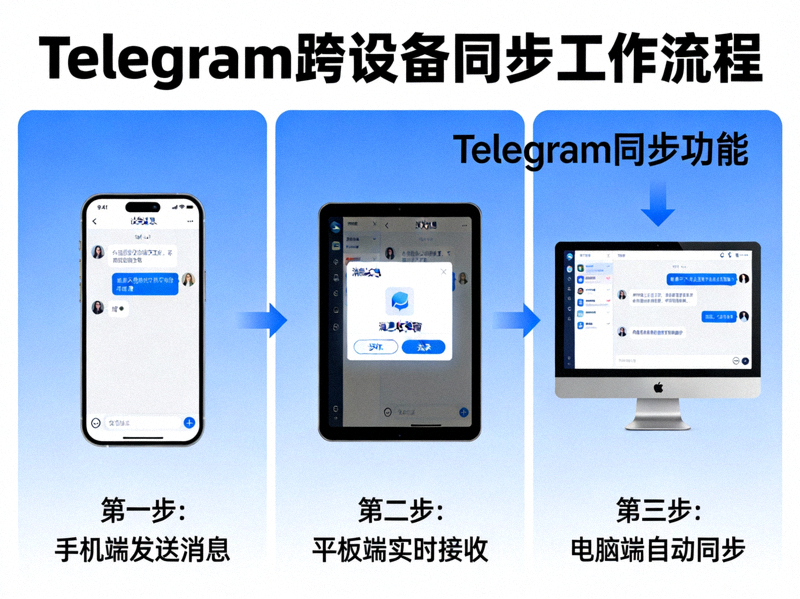
登录后,在手机端发送一条测试消息,立即检查电脑端是否同步显示。同样,在电脑端回复,确认手机端也能实时收到。这个步骤验证了双向同步是否正常工作。
5 高级优化:根据使用习惯调整设置
根据您的网络环境和使用习惯,调整以下设置以获得最佳体验:
- 在Wi-Fi环境下启用媒体自动下载
- 设置聊天文件夹,保持对话有序
- 配置设备特定的通知设置
- 定期清理缓存,保持应用流畅
常见同步问题与解决方案
问题1:消息同步延迟
可能原因:网络连接不稳定或设备处于休眠状态。
解决方案:检查网络连接,确保设备有活跃的网络访问权限。在手机设置中,允许Telegram在后台运行和数据访问。
问题2:某些聊天不同步
可能原因:该聊天被设置为“秘密聊天”,秘密聊天是端到端加密且仅限设备本地存储。
解决方案:普通聊天和群组聊天都会自动同步。秘密聊天设计上就是不同步的,这是出于安全考虑。
问题3:电脑端收不到通知
可能原因:电脑版通知设置未开启或系统权限限制。
解决方案:在Telegram电脑版设置中检查通知选项,同时在电脑系统设置中确保Telegram有发送通知的权限。
专业提示
如果您经常在多个设备间切换,建议在所有设备上保持Telegram应用处于打开状态或允许后台运行。这样可以确保消息推送的即时性,减少同步延迟。
针对不同使用场景的同步策略
办公场景:电脑为主,手机为辅
在办公时间,将电脑版作为主要使用界面,享受大屏幕和键盘输入的便利。手机端主要用于接收重要通知和快速回复。建议在电脑端设置详细的通知规则,避免工作被打扰。
移动场景:手机为主,平板备用
在外出或通勤时,以手机为主要设备。如果您使用平板,可以将其作为阅读和媒体消费的补充设备。确保在移动网络环境下优化数据使用,关闭自动下载大文件。

团队协作:统一设置,高效沟通
对于团队使用,建议所有成员采用相似的同步设置。创建团队群组时,启用所有历史记录可见,方便新成员了解项目背景。利用Telegram的频道功能发布正式通知,确保信息准确传达。
安全与隐私考虑
虽然多设备同步带来了便利,但也需要注意安全和隐私:
- 定期检查已登录设备列表,移除不再使用的设备
- 为Telegram账户启用两步验证
- 敏感对话使用“秘密聊天”功能(注意:秘密聊天不同步)
- 在公共电脑上使用后,记得退出登录
未来同步功能展望
Telegram团队持续改进同步功能。根据官方路线图,未来可能增强的功能包括:
- 更智能的同步优先级管理
- 跨设备任务同步(如待办事项)
- 同步状态更详细的视觉反馈
- 针对慢速网络的优化同步算法
终极建议
纸飞机(Telegram)的多设备同步功能是其最强大的特性之一。花时间正确设置并理解其工作原理,将极大提升您的沟通效率。记住,良好的同步体验始于正确的初始设置,成于符合习惯的个性化调整。