为什么需要同步所有聊天记录?
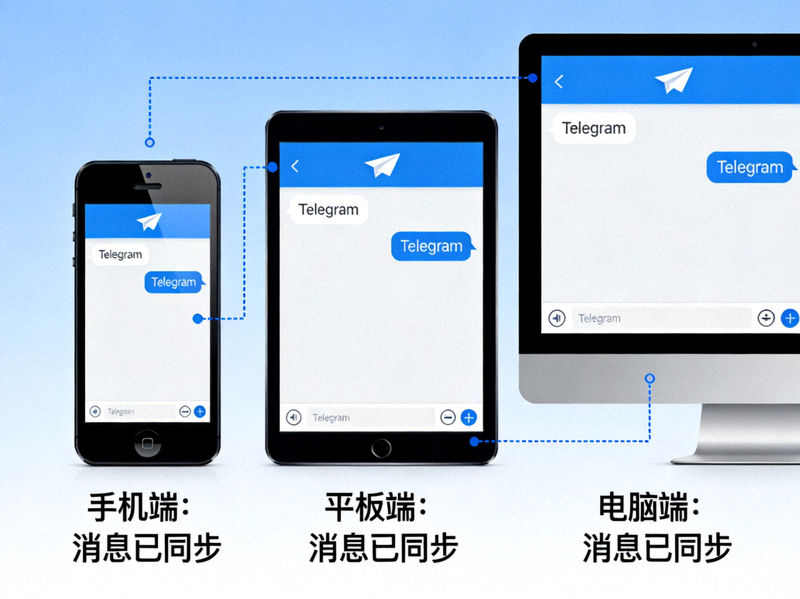
对于经常使用纸飞机(Telegram)进行沟通的用户来说,聊天记录不仅仅是文字对话,更包含了重要的文件、图片、链接和记忆。当您需要在电脑上继续手机上的对话,或者更换设备时,完整同步所有聊天记录变得至关重要。Telegram电脑版提供了强大的云端同步功能,但许多用户并未充分利用其全部潜力。
本指南将详细讲解如何最大化利用Telegram的同步机制,确保您的所有数据安全、完整地在不同设备间迁移和访问。
同步前的准备工作
在手机和电脑上使用相同的手机号码登录Telegram账户。这是同步功能的基础,所有设备必须关联到同一个账户。
同步大量聊天记录需要稳定可靠的网络连接。建议在Wi-Fi环境下进行首次完整同步,以避免数据中断或丢失。
确保手机和电脑上的Telegram应用均为最新版本。旧版本可能存在同步限制或兼容性问题。
完整同步聊天记录的步骤详解
第一步:在电脑上安装并登录Telegram
访问Telegram官网下载电脑版客户端,或通过Microsoft Store等官方渠道获取。安装后,使用手机Telegram应用扫描屏幕上显示的二维码完成登录。这是Telegram特有的安全登录方式,确保账户安全。

第二步:理解Telegram的同步机制
Telegram采用实时云端同步。当您登录电脑版后,系统会自动开始同步最近的聊天记录。但默认设置可能不会立即同步所有历史消息,尤其是非常久远的对话或包含大量媒体的聊天。
- 实时同步: 新消息会在所有登录设备上即时出现。
- 按需加载历史记录: 当您点击某个聊天时,其完整历史记录会从云端加载到当前设备。
- 媒体自动下载设置: 需要在电脑版设置中配置自动下载媒体文件,否则可能只同步文本。
第三步:强制同步所有聊天记录
要确保电脑版加载了手机上的所有聊天记录,最有效的方法是手动浏览每个重要的聊天:
- 在电脑版Telegram左侧的聊天列表中,从上到下逐个点击您需要完整同步的对话。
- 滚动到每个聊天的顶部,直到看到“加载更早消息”的提示消失,或显示“这是对话的开始”。
- 这个过程会将每个聊天的完整历史从云端拉取到电脑本地。
对于群组和频道,同样需要执行此操作。虽然耗时,但这是确保100%同步的最可靠方法。
第四步:配置媒体与文件自动同步
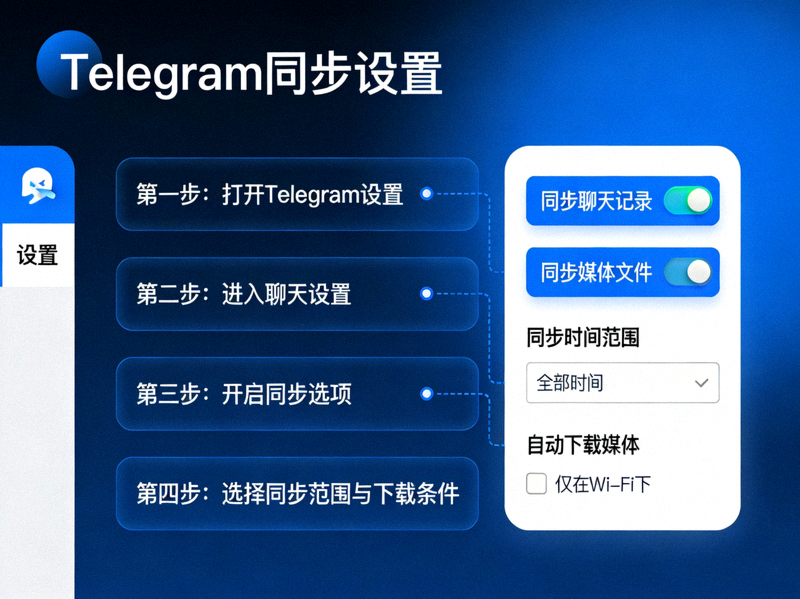
仅同步文字是不够的。进入电脑版Telegram的设置 > 高级 > 自动媒体下载:
- 在“私人聊天”、“群组”和“频道”选项卡中,勾选您希望自动下载的文件类型(照片、视频、文件等)。
- 可以设置文件大小限制,避免自动下载过大的文件占用磁盘空间。
- 建议为“Wi-Fi”和“移动数据”设置不同的策略,以节省流量。
配置完成后,之前聊天中的媒体文件也会在后台逐步下载到电脑。
第五步:验证同步完整性
同步完成后,通过以下方式验证:
- 对比手机和电脑上的聊天列表,确保数量一致。
- 随机打开几个聊天,检查最早的消息日期是否与手机端一致。
- 检查图片、视频和文档等文件是否都能在电脑端正常打开。
高级技巧与疑难解答
同步速度慢或卡住怎么办?
如果同步过程异常缓慢或似乎卡住:
- 检查网络: 切换到更稳定的网络环境。
- 重启应用: 关闭并重新打开电脑版Telegram。
- 分步同步: 不要一次性加载所有聊天,每天处理一部分。
- 检查存储空间: 确保电脑有足够的磁盘空间存储同步下来的媒体文件。
如何同步“秘密聊天”?
请注意,Telegram的“秘密聊天”(端到端加密)是无法跨设备同步的,这是由其加密特性决定的。秘密聊天仅存在于发起聊天的两台设备上。本指南针对的是普通的云端聊天。
更换手机后如何同步到电脑?
流程完全相同。在新手机上登录您的Telegram账户(通过短信验证码),所有云端聊天记录会自动同步到新手机。然后,电脑版也会自动同步这些记录,因为电脑版一直在线并关联着同一云端账户。

总结
利用Telegram电脑版同步所有聊天记录是一个简单但需要耐心和正确方法的过程。关键在于理解其“按需加载”的机制,并主动触发完整历史的加载。通过正确配置自动媒体下载,您可以确保不仅仅是文字,所有附件也能在电脑上访问。
遵循本指南的步骤,您将能够建立一个在手机和电脑间无缝衔接的Telegram使用环境,无论在哪台设备上,都能访问完整、一致的对话历史,极大提升沟通和工作的效率与连续性。
本文相关搜索关键词
本指南详细解答了关于Telegram电脑版同步功能的常见问题。如果您在同步过程中遇到其他问题,可参考本站更多使用技巧文章。