为什么需要完美的消息同步?
在快节奏的现代工作与生活中,我们频繁在手机、平板和电脑间切换。如果Telegram(纸飞机)的消息不能实时同步,就可能导致重要信息遗漏、回复延迟或工作流中断。一个稳定可靠的同步系统,是保证沟通连续性和效率的基石。

图:跨设备无缝沟通是高效协作的关键
五步实现Telegram电脑版完美同步
遵循以下步骤,您可以轻松设置并优化Telegram电脑版,确保消息在所有设备上实时、一致地更新。
下载与安装官方客户端
访问Telegram官网 (desktop.telegram.org) 下载适用于您操作系统(Windows, macOS, Linux)的官方电脑版客户端。务必从官方渠道下载,以确保安全性和功能完整性。
使用手机Telegram扫码登录
打开电脑版Telegram,选择“登录”。在手机端Telegram的“设置” > “设备”中,点击“链接桌面设备”,扫描电脑屏幕上的二维码。这是建立同步连接最关键的一步。
检查并启用同步设置
登录后,进入电脑版“设置” > “高级”。确保“同步设置”相关选项已开启。同时,在手机端“设置” > “数据和存储”中,确认“自动媒体下载”等设置符合您的需求,以避免同步卡顿。
保持应用与系统活跃
为了让同步持续进行,请勿在手机系统设置中过度限制Telegram的后台活动。在电脑上,可以将Telegram设置为开机启动,并允许其在后台运行,以便即时接收消息。
优化网络与故障排除
稳定的网络是实时同步的保障。如果遇到同步延迟,尝试切换网络(如从Wi-Fi到移动数据),或重启电脑和手机端的Telegram应用。绝大多数同步问题可通过重启解决。
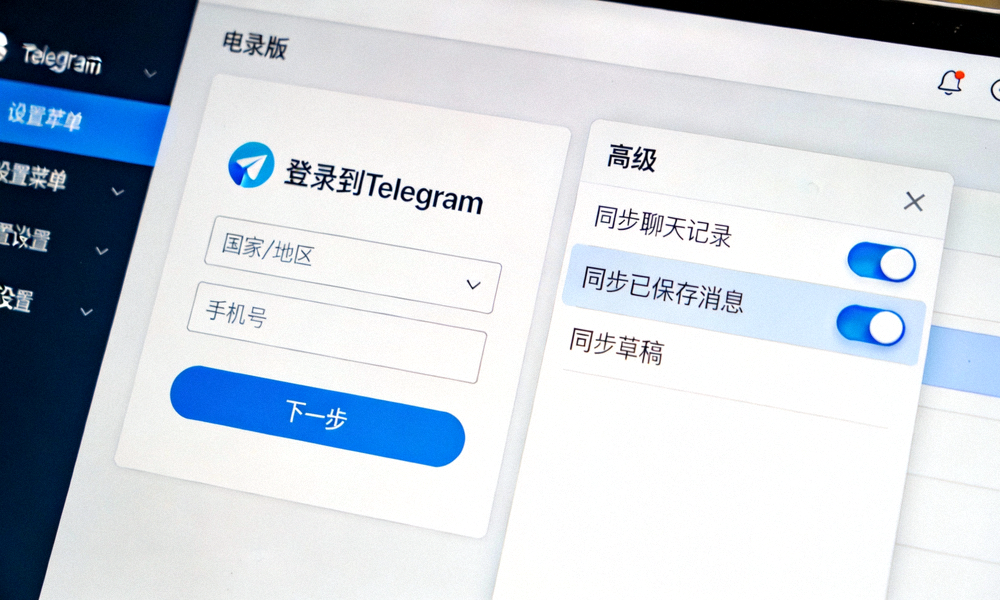
图:电脑版登录与同步设置界面指引
核心技巧与常见问题解答
💡 确保实时更新的技巧
- 保持应用更新: 定期更新手机和电脑端的Telegram至最新版本,以获取同步优化和错误修复。
- 利用“已保存消息”: 将重要文件、链接发送到“已保存消息”(Saved Messages),它会在所有设备上完美同步,作为您的个人云端剪贴板。
- 管理活跃会话: 在手机端“设置” > “设备”中,定期检查并关闭不使用的已登录设备会话,有助于提升安全性并可能改善同步状态。
❓ 同步问题快速排查
- 消息不同步? 首先尝试在手机和电脑上分别下拉刷新聊天列表。然后检查双方网络连接。
- 电脑端收不到通知? 检查电脑版“设置” > “通知和声音”,确保通知已开启。同时检查操作系统勿扰模式。
- 历史消息缺失? Telegram默认同步登录后的消息。更早的历史消息可能需要时间加载,或在手机有良好网络时手动滑动到顶部触发拉取。
- 扫码登录失败? 确保手机和电脑在同一网络下时间误差不大,或尝试更新手机端App后重试。
同步功能带来的效率提升
正确配置Telegram电脑版同步后,您将体验到以下效率飞跃:
🚀 工作流无缝衔接
在电脑上处理复杂对话和文件,出门后用手机继续,进度完全同步,无需重复查找或转发。
📁 文件访问自由
在任何设备上发送或接收的文件,均可立即从其他设备访问,相当于内置了一个跨设备文件传输通道。
🔔 通知永不遗漏
即使手机静音或在另一个房间,电脑端的弹窗通知也能确保您及时看到重要消息。
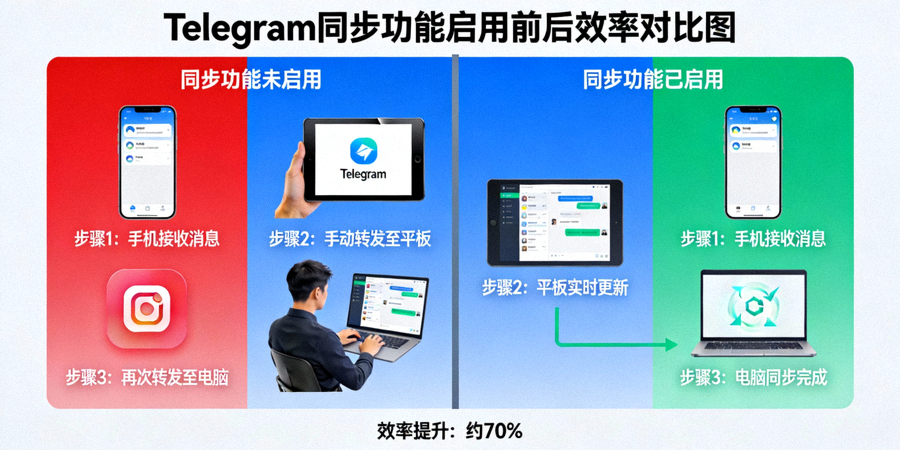
图:同步功能带来的效率对比