Telegram同步机制深度解析
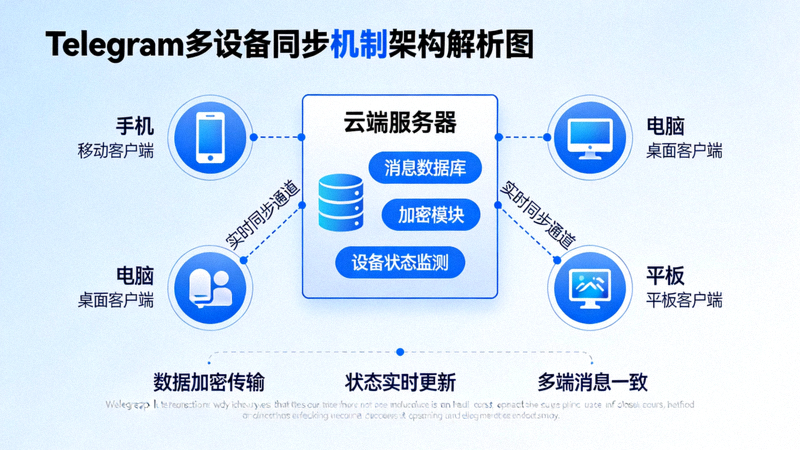
Telegram的多设备实时同步功能是其区别于其他即时通讯软件的核心优势之一。它基于云端存储和端到端加密技术,确保用户在所有登录设备上都能访问完整的聊天历史记录和实时接收新消息。
核心同步原理:
- 云端为中枢:所有消息、媒体文件均加密存储在Telegram云端,而非单一设备本地。
- 多端即时推送:新消息到达云端后,通过加密通道同时推送到所有已登录的活跃设备。
- 状态同步:消息的已读状态、编辑记录、删除操作在所有设备间实时同步。
- 无数量限制:理论上可在无限多台设备上同时保持登录和同步状态。
同步技术优势
Telegram的同步设计考虑了用户体验的多个维度:
- 低资源占用:电脑版作为“客户端”,主要进行消息的接收与展示,大量历史数据仍存储在云端,按需加载。
- 网络适应性:即使在弱网环境下,同步机制也会尝试建立连接并在网络恢复后补发遗漏消息。
- 安全性保障:私密聊天采用端到端加密,其同步机制也更为严格,通常仅在发起聊天的两台设备间进行。
五步实现完美同步设置
遵循以下步骤,您可以最大化Telegram电脑版的同步效能,彻底告别因切换设备导致的消息遗漏。
设备登录与验证
在电脑浏览器访问Telegram官网下载桌面版。安装后,使用手机Telegram App扫描屏幕上的二维码完成安全登录。这是建立同步链路的第一步。
同步设置优化
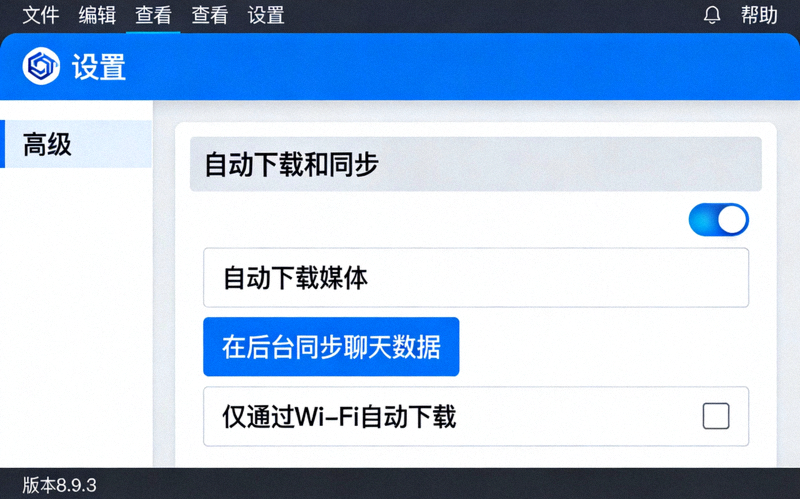
进入电脑版 设置 -> 高级,确保“自动下载媒体”和“同步最近聊天记录”选项根据您的网络环境和存储空间合理配置。
通知权限检查
在电脑系统设置中,为Telegram应用开启后台运行和通知权限。这是确保电脑在锁屏或休眠时仍能实时接收消息提醒的关键。
网络环境配置
避免在限制性过强的公司网络或公共Wi-Fi下使用。如有必要,在Telegram设置中尝试启用/禁用“使用代理”以优化连接。
定期状态维护
定期检查各设备上的Telegram是否为最新版本。偶尔重启电脑版客户端,可以清除临时缓存,解决潜在的同步延迟问题。
高级同步技巧与场景应用
1. 工作流整合
将Telegram电脑版固定到任务栏,并开启“开机自启动”。在工作时,将电脑版作为主消息处理中心,利用大屏幕和键盘高效回复;离开座位时,手机App自动接管,确保沟通不间断。
2. 文件与媒体同步管理
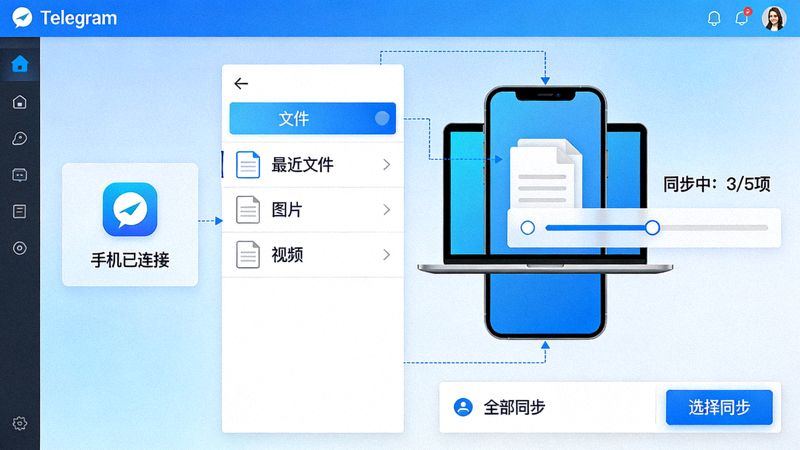
Telegram云端为所有聊天中的文件和图片提供无限存储。在电脑版下载重要文件时,可选择“另存为”到指定文件夹,与本地工作文件整合。手机拍摄的照片发送后,可在电脑上立即查看原图并编辑。
3. 多账号与多设备管理
Telegram支持在同一台电脑上同时登录多个账号(通过切换或使用不同客户端配置文件)。这对于区分工作和个人账号,或在同一设备上管理不同项目群组非常有用。
常见同步问题与解决方案
Q1: 电脑版收不到手机端已接收的消息通知?
解决方案:首先检查电脑系统通知设置和Telegram内的通知选项。其次,确认电脑版客户端是否在线(主界面左下角应为“在线”状态)。尝试退出电脑版并重新扫码登录。
Q2: 消息同步出现明显延迟,或部分历史记录缺失?
解决方案:这通常与网络连接质量有关。检查电脑的网络连接。在Telegram电脑版设置中,尝试切换“使用IPv6”选项。如果问题持续,可以尝试在“设置->高级->网络和代理”中点击“测试连接”。
Q3: 私密聊天的消息不同步到电脑?
解决方案:这是由设计决定的。端到端加密的“私密聊天”默认仅存在于发起聊天的两台设备之间,不会同步到云端或其他设备,以提供最高级别的隐私保护。如需在电脑上处理敏感信息,请使用非私密聊天。
Q4: 更换手机后,如何确保聊天记录完整同步到新手机和电脑?
解决方案:由于所有普通聊天记录均存储在云端,只需在新手机上登录同一Telegram账号,所有历史记录(除私密聊天外)都会自动同步下来。电脑版无需任何操作,将自动与新手机保持同步。
相关搜索与深度关键词
本页面全面解析了Telegram电脑版多设备实时同步的方方面面。掌握上述关键词背后的知识,您将能自主解决绝大多数同步问题,并充分利用这一强大功能提升沟通效率。