核心管理技巧详解
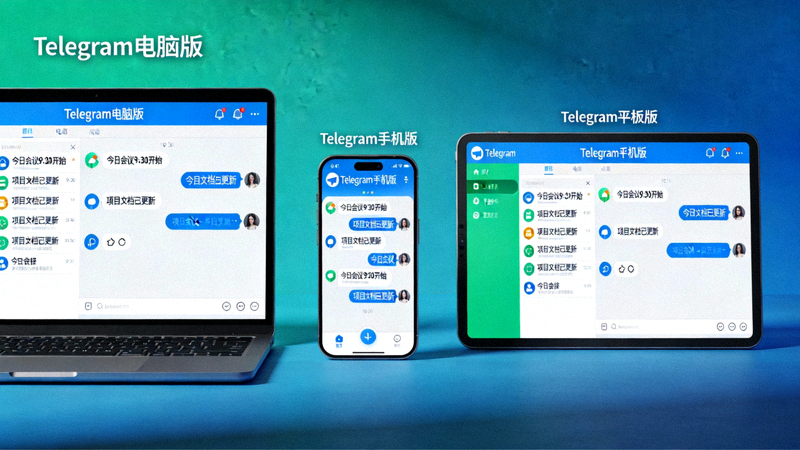
Telegram电脑版凭借其卓越的云同步架构,为用户提供了近乎完美的多设备消息体验。然而,要充分发挥其潜力,需要掌握一些关键的管理技巧。
一、基础同步设置与优化
- 1 确保所有设备使用同一账号登录:这是同步的基础。在电脑版登录时,务必通过手机Telegram App扫描二维码,这是建立端到端加密连接并授权新设备的关键步骤。
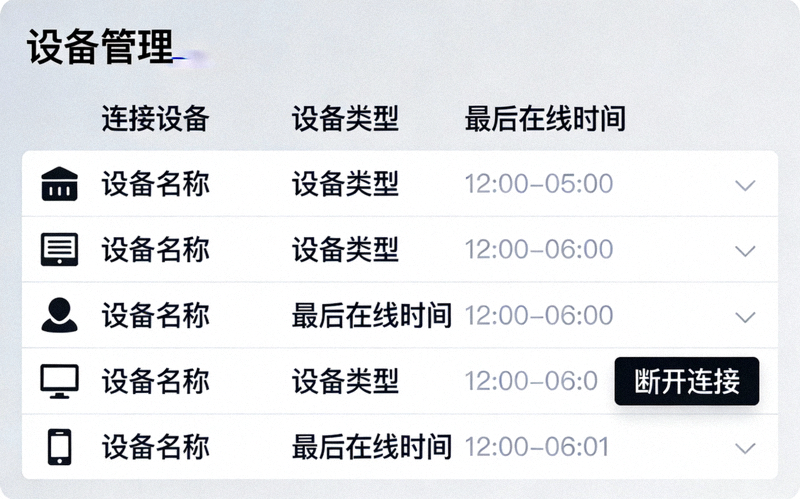
- 2 理解“设备”概念:Telegram将您登录的每个客户端(手机App、电脑桌面程序、网页版)都视为一个独立的“设备”。您可以在“设置” -> “设备”中查看和管理所有已登录的设备,并可以随时远程注销不使用的设备以保障安全。
- 3 网络环境优化:同步的实时性很大程度上取决于网络状况。为获得最佳体验,请确保电脑和手机都连接到稳定、低延迟的网络。如果遇到同步延迟,尝试切换网络或检查防火墙设置是否阻止了Telegram的连接。
二、高级消息管理策略
同步不仅仅是接收消息,更是对信息流的高效管理。
- 1 利用“已保存消息”作为跨设备剪贴板:“已保存消息”(Saved Messages)是一个仅您自己可见的私人聊天。您可以向其中发送文本、链接、图片、文件。任何设备上发送到此聊天的内容,都会瞬间同步到所有其他设备。这是在不同设备间传递临时信息(如一段代码、一个网址、一张截图)的绝佳工具。
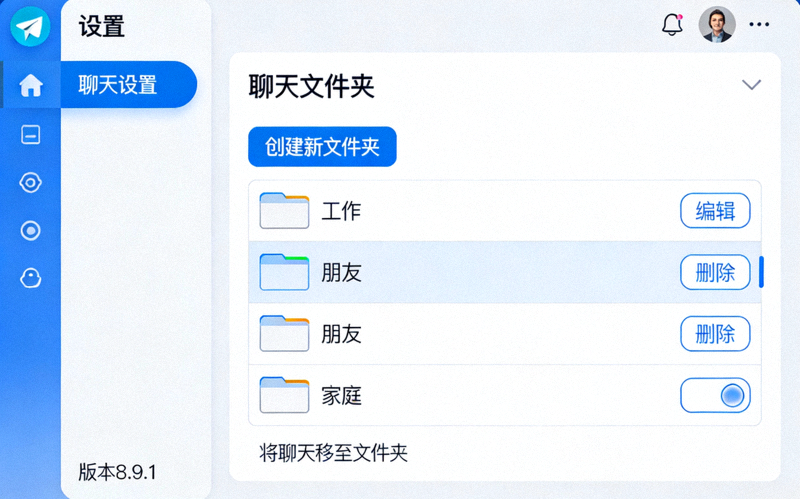
- 2 文件夹(Chat Folders)的妙用:电脑版上创建和管理聊天文件夹比手机端更加便捷。您可以根据项目、重要性、联系人类型(如家人、同事、群组)创建不同的文件夹。这些文件夹的设置会同步到您的账号,在所有设备上生效,让您能快速分类和聚焦于特定类型的对话。
- 3 同步搜索:在电脑版强大的搜索框中输入关键词,可以搜索到所有同步设备上的历史消息,包括在手机上发送和接收的内容。这对于回溯重要信息或查找文件极其方便。
三、文件与媒体同步管理
Telegram的云存储不仅用于消息,也完美支持文件同步。
- 1 无限制的私人云盘:发送到“已保存消息”或任何聊天中的文件(单个文件最大支持2GB),都会永久存储在Telegram云端。您可以在任何已登录的设备上随时下载,无需担心本地存储空间。
- 2 电脑版大文件传输优势:通过电脑版发送大型文件(如视频、软件安装包)比手机端更加稳定和快速。发送后,文件立即同步到云端,其他设备即可访问。
- 3 媒体自动下载设置:在电脑版“设置” -> “高级” -> “自动媒体下载”中,可以针对不同聊天类型(私聊、群组、频道)和网络环境(Wi-Fi、移动数据)设置不同的自动下载规则。合理设置可以节省流量和存储空间,同时确保重要媒体的即时获取。
场景化应用指南

办公协同场景
在办公室使用电脑版处理工作群聊,下班路上用手机查看最新进展并回复。利用“已保存消息”暂存工作要点,通过文件夹将工作与生活聊天分离,实现工作流的无缝衔接。

学习研究场景
将找到的PDF论文、网页链接、灵感笔记发送到“已保存消息”或特定学习群组。在图书馆用电脑查阅,在宿舍用平板复习,所有资料自动同步,构建个人知识库。
相关技巧与关键词
Telegram电脑版消息不同步怎么办
如何管理Telegram多设备登录
Telegram已保存消息使用技巧
电脑版Telegram文件夹设置
同步所有Telegram聊天记录
Telegram云端文件如何下载
优化Telegram同步速度
Telegram设备管理安全指南
跨平台使用Telegram技巧
Telegram电脑版高级设置
掌握上述技巧,您将能彻底驾驭Telegram电脑版的多设备同步能力,实现真正意义上的“同步无忧”。无论身处何地,使用何种设备,您的沟通与信息流都将畅通无阻。